


10 Tips Ampuh Meningkatkan Kinerja PC dan Laptop Windows 10, Bisa Lakukan dengan Rutin
Berikut ini 10 cara meningkatkan kinerja PC atau laptop dengan prosesor Windows 10. Performa komputer (PC) atau laptop bakal menurun
:quality(30):format(webp):focal(0.5x0.5:0.5x0.5)/medan/foto/bank/originals/cara-melihat-password-wifi.jpg) lihat foto
lihat foto
:format(webp):focal(0.5x0.5:0.5x0.5)/medan/foto/bank/originals/Infinix-GT-50-Pro-para-gaming.jpg)
TRIBUN-MEDAN.com - Berikut ini 10 cara meningkatkan kinerja PC atau laptop dengan prosesor Windows 10.
Performa komputer (PC) atau laptop bakal menurun seiring berjalannya waktu.
Apalagi, jika banyak memasang aplikasi dan menjejali harddisk/SSD dengan aneka file dan dokumen sampai penuh.
Untuk menjaga atau bahkan meningkatkan performa komputer dan laptop, ada beberapa tips yang bisa dilakukan, khususnya untuk perangkat dengan sistem operasi Windows 10.
Anda bisa mengikuti sejumlah langkah ini tanpa harus memasang aplikasi tambahan.
Artinya, sejumlah fitur yang tercantum di sini sudah terpasang di dalam sistem secara default.
Secara singkat tips tercantum secara berurutan, jadi mulailah dengan yang pertama:
- Pastikan Anda memiliki pembaruan terkini untuk Windows driver perangkat dan perangkat Anda
- Hidupkan ulang PC Anda dan buka aplikasi yang diperlukan saja
- Gunakan ReadyBoost untuk membantu meningkatkan kinerja
- Pastikan sistem mengelola ukuran file halaman
- Periksa ruang disk yang rendah dan kosongkan ruang
- Menyesuaikan tampilan dan kinerja Windows
- Menjeda OneDrive sinkronisasi
- Menonaktifkan program mulai yang tidak diperlukan
- Memeriksa dan menghapus virus dan malware
- Pulihkan PC Anda dari titik pemulihan sistem
Namun, berikut ini penjelasan lebih detil dari 10 cara ampuh untuk meningkatkan performa PC atau laptop dengan Windows 10 .
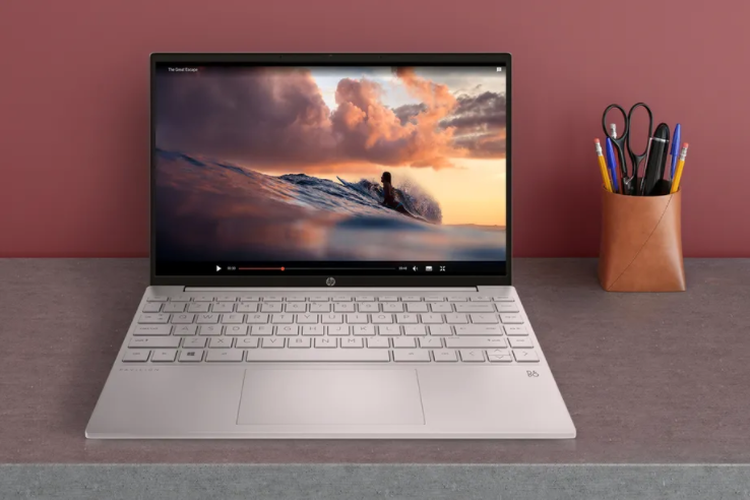
1. Bersihkan hard disk
Hal pertama yang bisa Anda lakukan adalah membersihkan ruang penyimpanan komputer dari beragam file sampah dengan fitur "Disk Cleanup".
Fitur tersebut bisa diakses dengan cara mengunjungi menu Start, kemudian mengetikkan kata kunci (keyword) "disk cleanup", dan lalu tekan Enter.
Di halaman selanjutnya, pilih hard disk mana yang ingin dibersihkan dan klik tombol "OK".
Lalu, pilih file apa saja yang ingin dibersihkan dengan memberikan tanda "centang" pada kotak yang tersedia.
Setelah itu, klik "OK" dan "Delete Files". Proses ini bisa dilakukan secara berkala untuk melegakan ruang media penyimpanan dari beragam file yang tidak begitu penting.
2. Optimasi hard disk
Selain dibersihkan, blok-blok memori di penyimpanan juga tentu saja perlu dioptimasi (optimize) atau ditata ulang (defragment) supaya bisa membaca dan menyimpan file dengan mulus.
Proses ini dapat dilakukan melalui fitur "Defragment and Optimize Drives". Untuk mengoptimasi hard disk, Anda bisa mengetikkan keyword "defragment" di menu Start dan klik Enter.
Lalu, pilih hard disk mana yang akan dioptimasi dan klik tombol "Optimize". Tunggu sampai proses defragmentation selesai.
Sama seperti disk cleanup, Anda bisa melakukan proses ini secara berkala.
3. Hapus aplikasi yang tidak perlu
Aplikasi yang diinstal di komputer pada dasarnya memakan media penyimpanan.
Apabila Anda gemar memasang aplikasi, apalagi beragam software berat seperti game, bisa dipastikan sisa storage Anda akan cepat menipis.
Nah, Anda bisa menghapus aneka aplikasi yang tidak perlu atau jarang digunakan sebagai solusinya.
Untuk melakukan hal tersebut, Anda cukup mengetikkan kata kunci "add or remove programs" di menu Start dan tekan Enter.
Beberapa saat kemudian, Anda bakal disodori dengan daftar aplikasi yang terpasang di komputer.
Pilih salah satu aplikasi yang tidak digunakan dan klik tombol "Uninstall".
4. Batasi program
ketika komputer booting Ketika komputer dinyalakan (booting), Windows 10 sejatinya akan menjalankan sejumlah aplikasi secara otomatis.
Deretan aplikasi tersebut bisa berupa program bawaan dari OS itu sendiri, atau aplikasi yang dipasang oleh masing-masing pengguna.
Jika aplikasi yang berjalan secara otomatis itu jumlahnya banyak, maka proses booting akan memakan waktu.
Anda bisa menonaktifkan beragam aplikasi tersebut lewat fitur "Task Manager" yang bisa diakses dengan melakukan klik kanan pada taskbar.
Kemudian, pilih tab "Startup", pilih program yang sekiranya tidak begitu penting, klik kanan pada program tersebut, dan pilih menu "Disable".
5. Matikan program background yang tidak penting
Selain menonaktifkan program Startup, Task Manager juga bisa dimanfaatkan untuk mematikan aneka program yang sedang berjalan. Program yang sedang aktif, atau yang berjalan di background, pada dasarnya memakan memori atau RAM.
Hal ini bisa menggerus performa komputer, apalagi jika RAM yang anda miliki berkapasitas kecil dan program yang berjalan banyak.
Untuk mematikan aneka program yang tengah beroperasi, Anda bisa mengakses fitur Task Manager lagi dan kali ini pilih tab "Processes".
Pada tampilan tersebut, pilih aplikasi apa saja yang dirasa tidak diperlukan lagi, lalu klik kanan dan pilih "End task".
Baca juga: Cara Menulis Teks Prosedur: Ciri-ciri Teks Prosedur, Struktur Teks Prosedur, hingga Pengertiannya
Baca juga: Berikut Daftar Benda Tata Surya: Mulai dari Matahari hingga Meteor dan Asteroid
6. Scan komputer secara berkala
Bukan rahasia jika virus atau software berbahaya (malware) bisa berdampak pada performa komputer.
Untuk mencegah program berbahaya tersebut masuk, Anda bisa memindai (scan) komputer secara berkala.
Windows 10 sendiri dibekali dengan fitur keamanan yang bisa memindai komputer dari virus, malware, hingga aplikasi mata-mata (spyware).
Fitur ini bisa diakses dengan memasukkan kata kunci "virus & threat protection" di menu Start dan tekan Enter. Kemudian, klik tombol "Quick scan" untuk memindai komputer.
Tunggu hingga proses pemindaian selesai.
Apabila program berbahaya ditemukan, fitur ini bisa membersihkannya secara otomatis, sehingga Anda tak perlu repot membersihkannya secara manual.
7. Ganti pengaturan power ke "Best performance"
Jika Anda menggunakan laptop, mode daya (power) Windows 10 bisa berpengaruh pada performa komputer secara keseluruhan.
Hal ini bertujuan untuk menghemat daya, karena laptop mengandalkan baterai sebagai sumber daya utama dan ditujukan untuk mobilitas.
Performa laptop sendiri bisa diatur ke mode "Best performance", namun daya baterai nanti akan lebih boros.
Ada pula mode "Best battery life" yang memungkinkan sistem meredam segala proses dan kemampuan hardware demi menghemat baterai.
Anda bisa berpindah dari kedua mode tersebut dengan mudah dengan meng-klik ikon "baterai" di deretan notification tray yang terletak di pojok kanan bawah tampilan desktop.
Lalu, geser "tuas" ke pengaturan "Best performance".
Baca juga: Unsur-unsur yang Terdapat Pada Teks Fabel dan Pengertian Teks Fabel
Baca juga: Dulu Dikabarkan Pisah Ranjang, Angkat Koper ke Rumah Ortu, Pedangdut Ini Malah Beraksi di Konser
8. Ubah tampilan dan hilangkan animasi desktop
Tampilan desktop atau antarmuka (UI) komputer yang tidak sederhana bisa berdampak terhadap performa keseluruhan komputer.
Sebab, beragam efek animasi dan sebagainya membuat sistem bekerja lebih keras. Anda bisa meringankan beban kerja komputer dengan menghilangkan aneka efek dan membuat UI desktop menjadi lebih ramah sistem.
Caranya dengan mengetikkan kata kunci "adjust performance" di menu Start dan tekan Enter. Lalu, pilih opsi "Adjust for best performance", klik "Apply", dan klik "OK".
9. Matikan fitur Indexing
Pernah mencari aneka file di media penyimpanan menggunakan fitur "Search" di Windows 10? Mesin pencari di dalam Windows 10 ini pada dasarnya mengandalkan fitur "Indexing" guna memberikan hasil pencarian seefisien mungkin.
Jika fitur Indexing dinonaktifkan, maka proses pencarian akan memakan waktu, namun di sisi lain akan turut meningkatkan performa komputer.
Bagi Anda yang tidak begitu sering mengunakan fitur search, ada baiknya untuk menonaktifkan fitur Indexing.
Caranya dengan memasukkan kata kunci "search indexing" dan tekan Enter. Lalu, klik tombol "Modify" dan hapus tanda centang di seluruh kotak yang tersedia dan klik "OK".
10. Perbarui sistem Windows 10 secara berkala
Tak jarang pembaruan (update) sistem membawa sejumlah perbaikan yang kemungkinan juga akan meningkatkan performa komputer secara keseluruhan. Begitu juga di Windows 10.
Untuk tetap menjaga kondisi komputer tetap prima, Anda bisa memperbarui komputer Anda secara berkala.
Pembaruan bisa dilakukan dengan cara mengetikkan kata kunci "check for updates" di menu Start dan lantar tekan Enter.
Klik tombol "Check for updates" untuk melihat apakah ada update teranyar atau tidak.
Jika ada, maka komputer akan memperbarui sistem secara otomatis asalkan ada koneksi internet.
Baca juga: Cara Melihat Password Wifi yang Sudah Terhubung Otomatis di Laptop, Ikuti Langkah-langkahnya
Baca juga: Penjelasan Istilah Otonomi Daerah dan Landasan Hukum Penerapan Otonomi Daerah
(*/tribun-medan.com)
Dapatkan update berita terkini setiap hari dari tribun-medan.com. Mari bergabung di Channel Telegram "Tribun Medan Update", caranya klik link https://t.me/tribunmedanupdate, kemudian join. Anda harus install aplikasi Telegram terlebih dulu di ponsel.








:format(webp):focal(0.5x0.5:0.5x0.5)/medan/foto/bank/originals/smartwatch-tahun-2026.jpg)
:format(webp):focal(0.5x0.5:0.5x0.5)/medan/foto/bank/originals/Huawei-Watch-Fit-5-dan-Fit-5-Pro.jpg)
:format(webp):focal(0.5x0.5:0.5x0.5)/medan/foto/bank/originals/Motorola-Signature-baru-dari-Motorla.jpg)
:format(webp):focal(0.5x0.5:0.5x0.5)/medan/foto/bank/originals/Huawei-Watch-Fit-5.jpg)
:format(webp):focal(0.5x0.5:0.5x0.5)/medan/foto/bank/originals/DJI-Osmo-Pocket-4-resmi-dirilis-pada-16-April-2026.jpg)